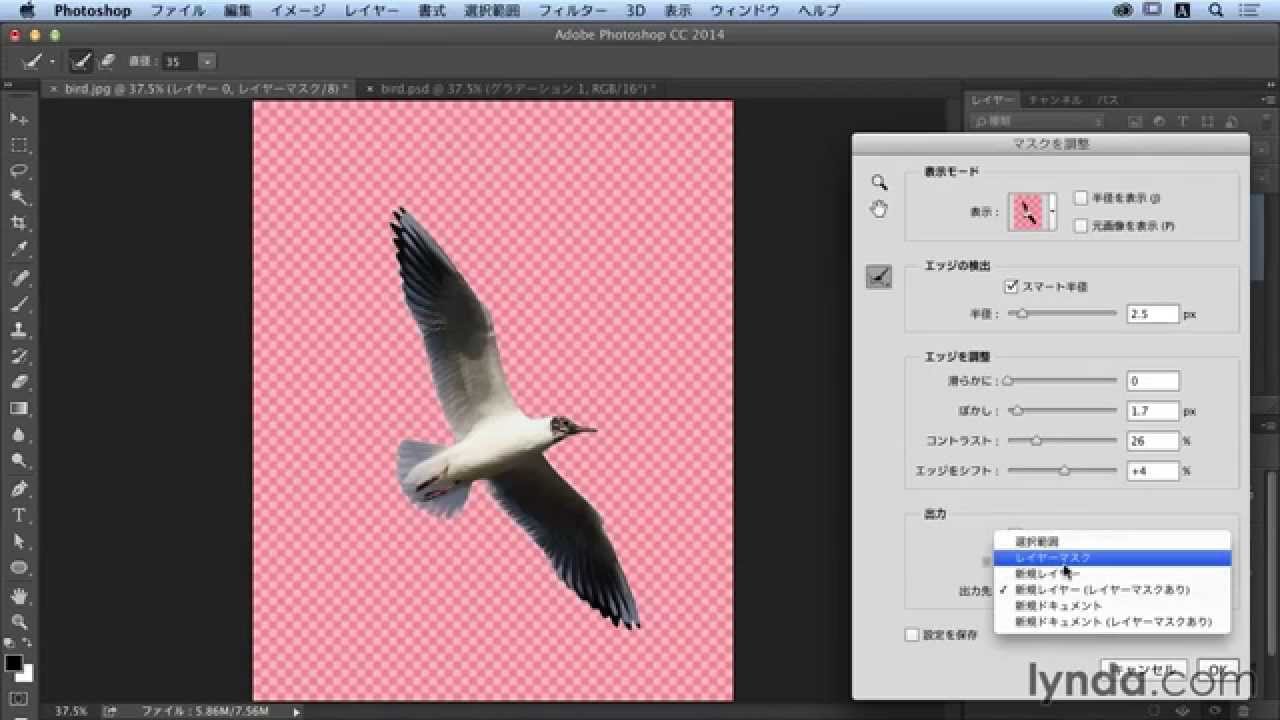
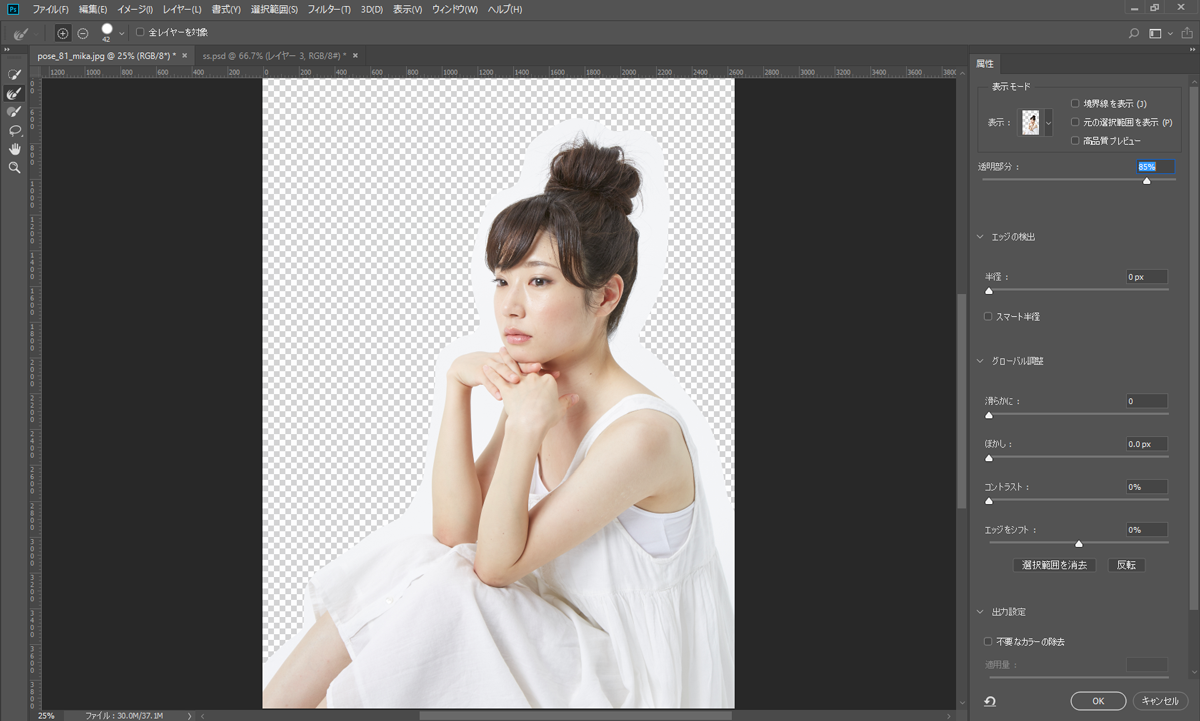
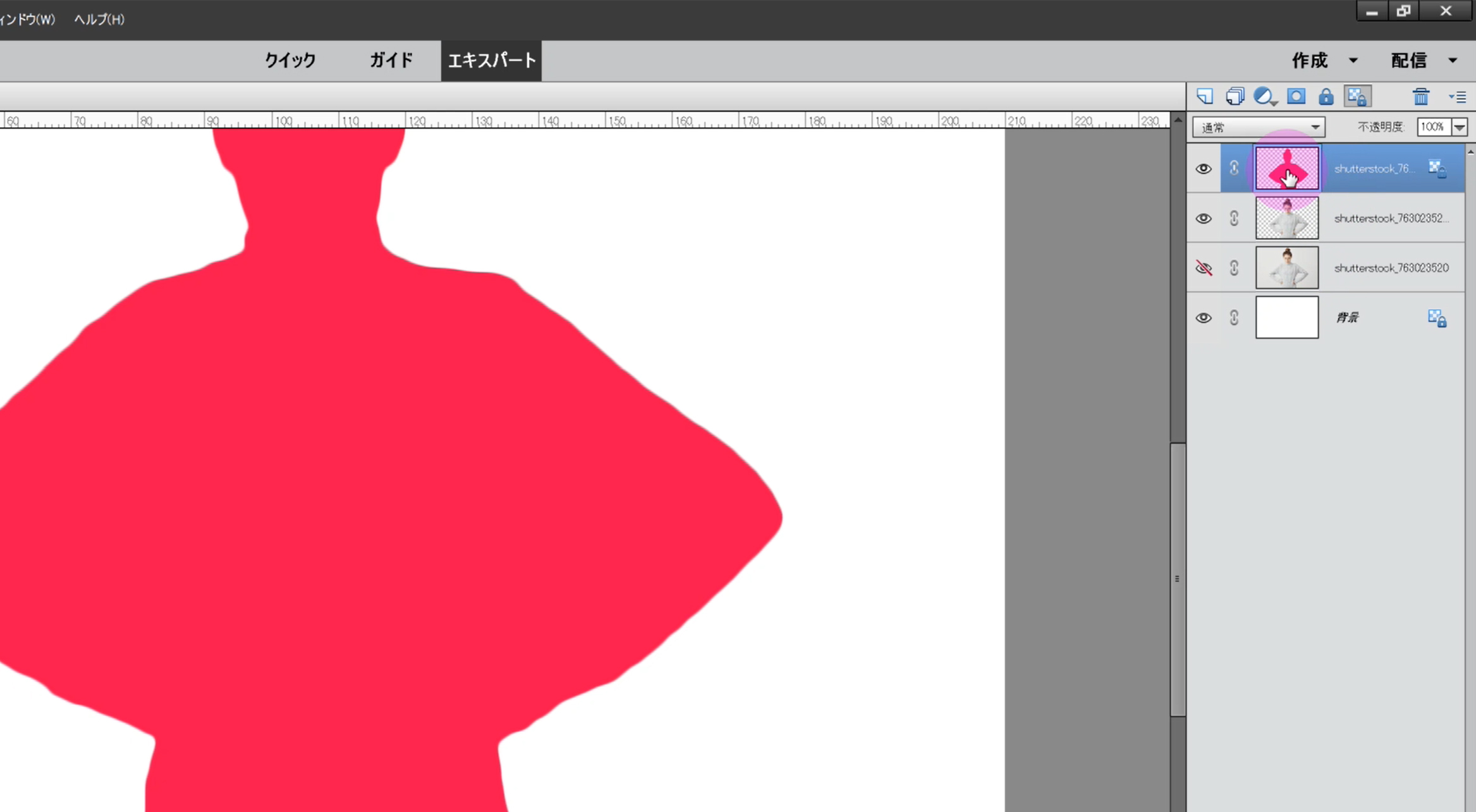
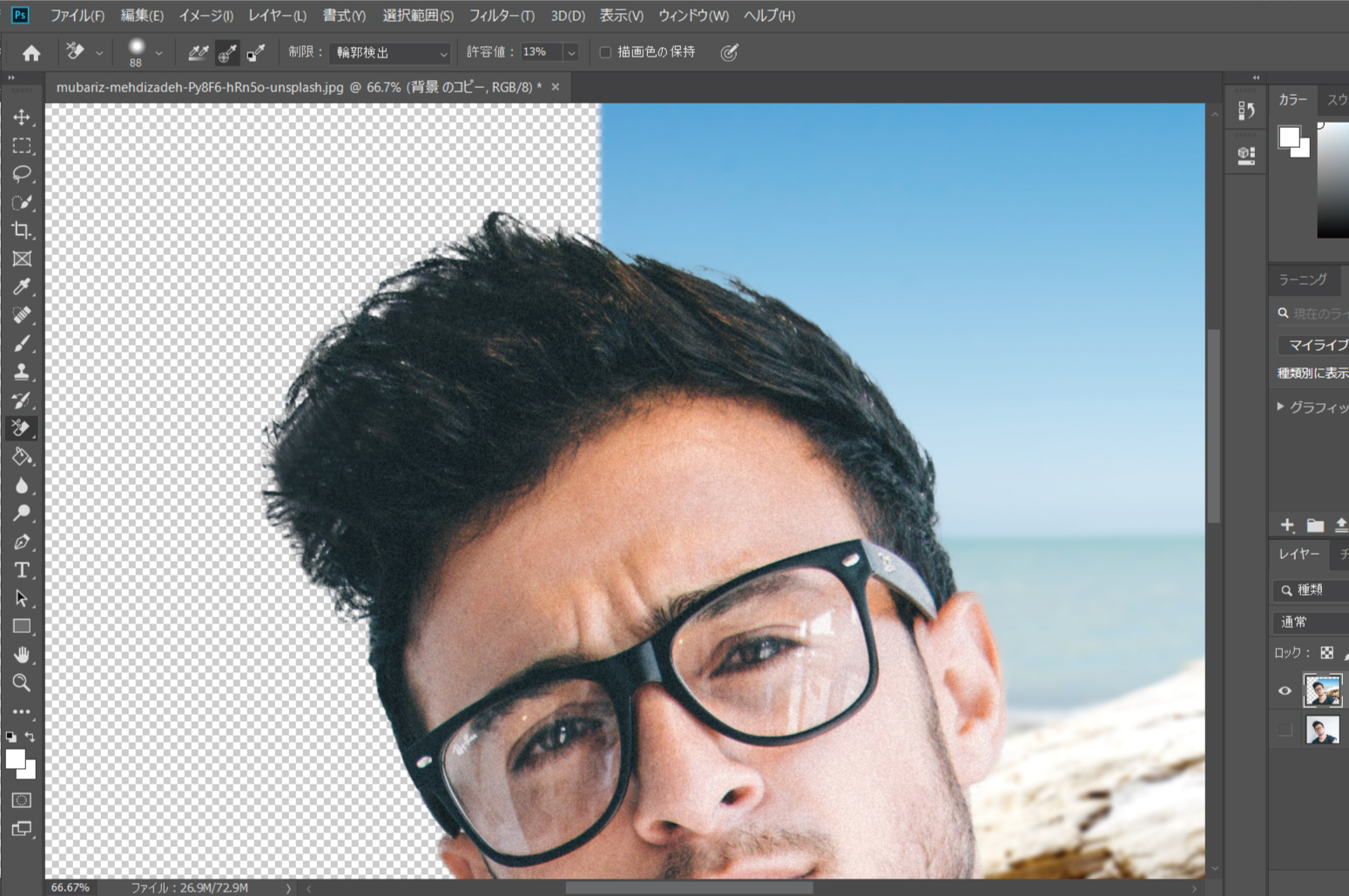
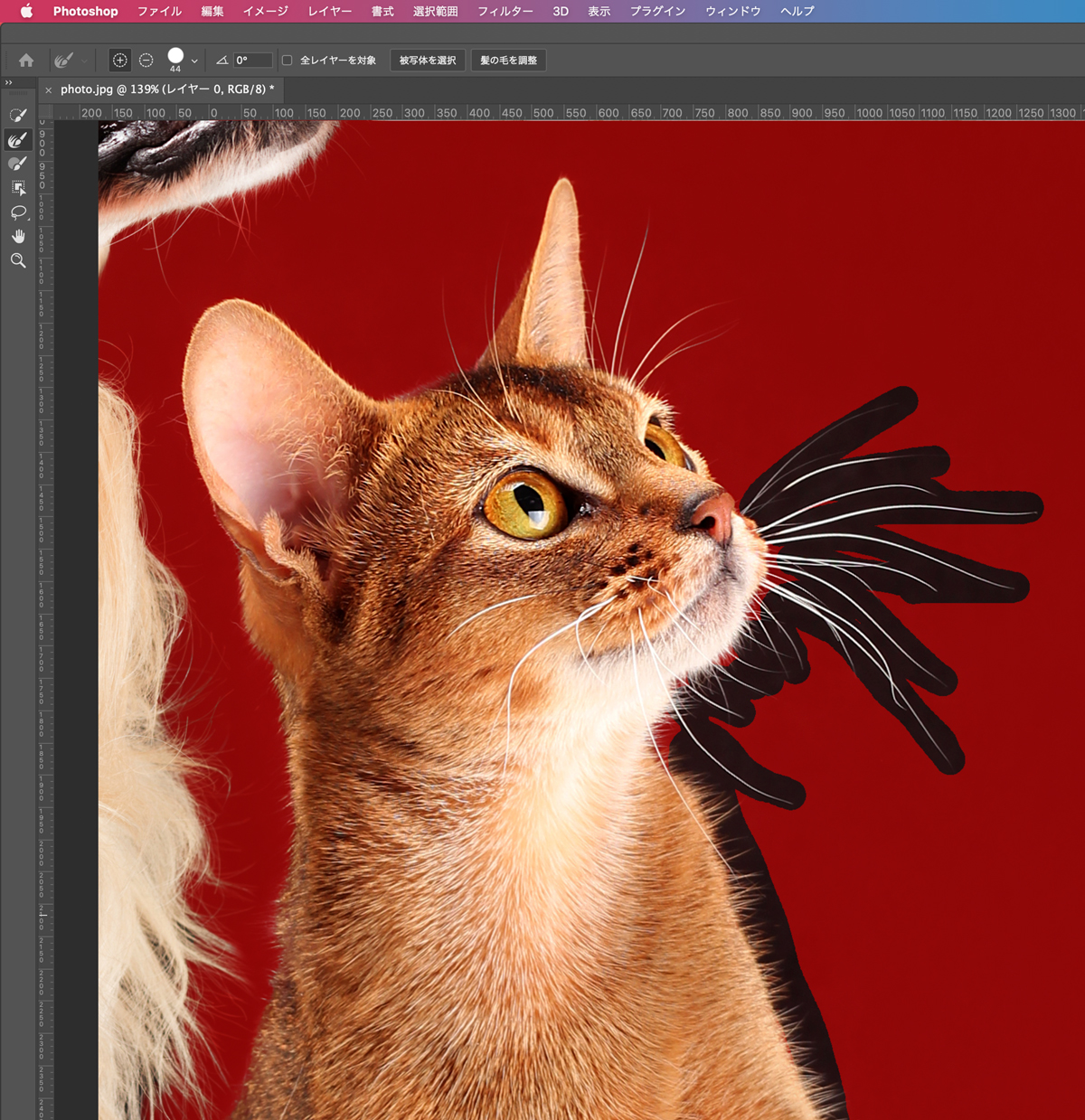
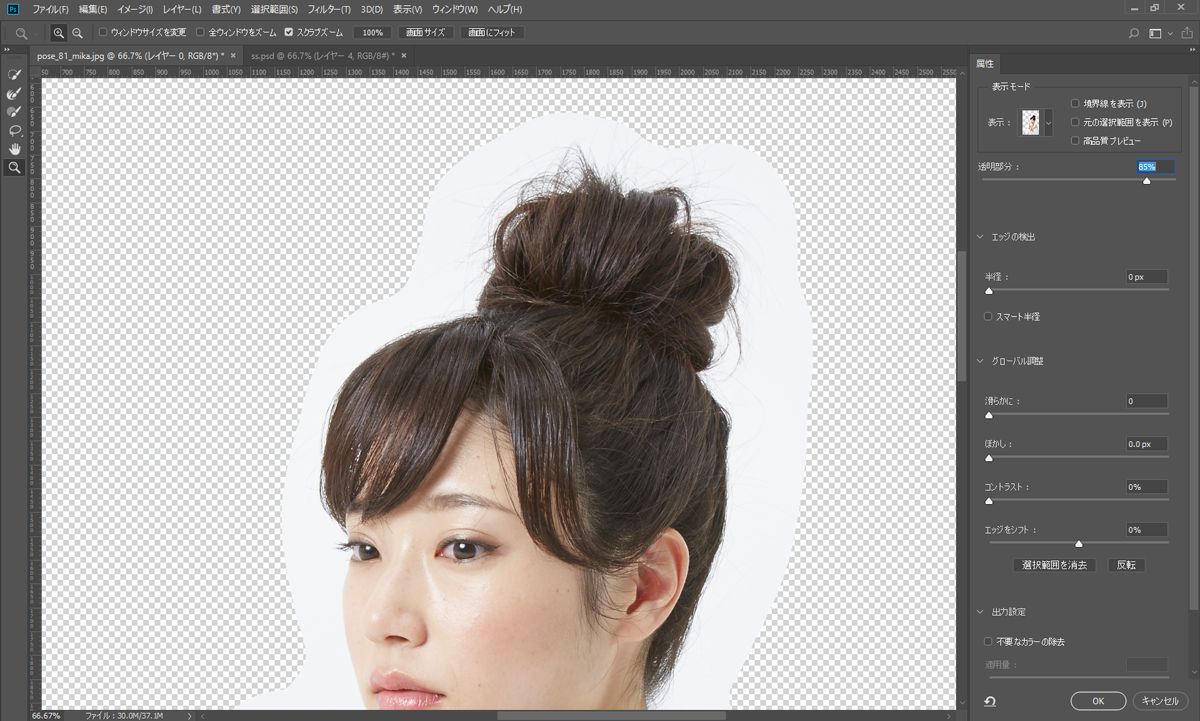
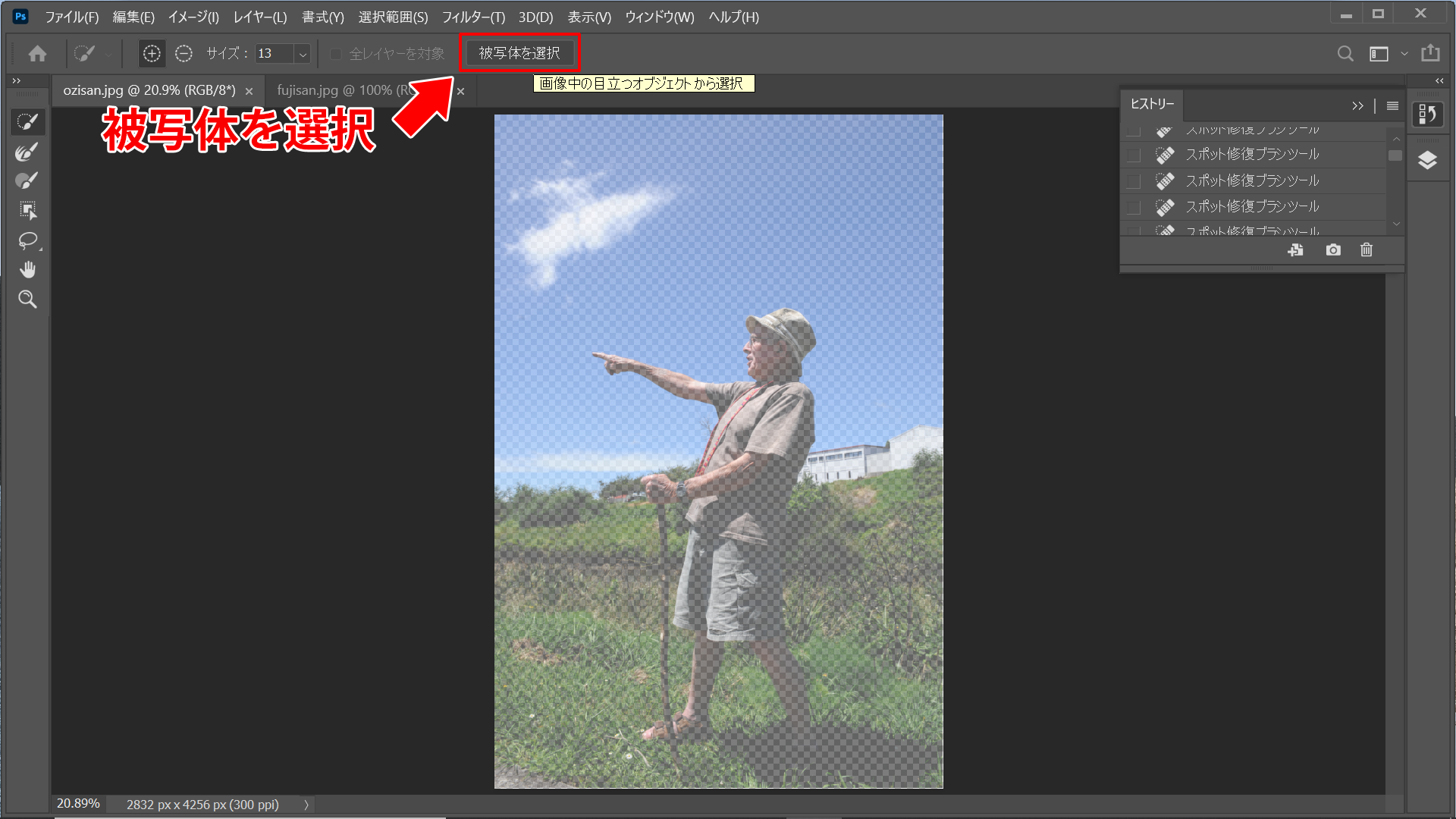
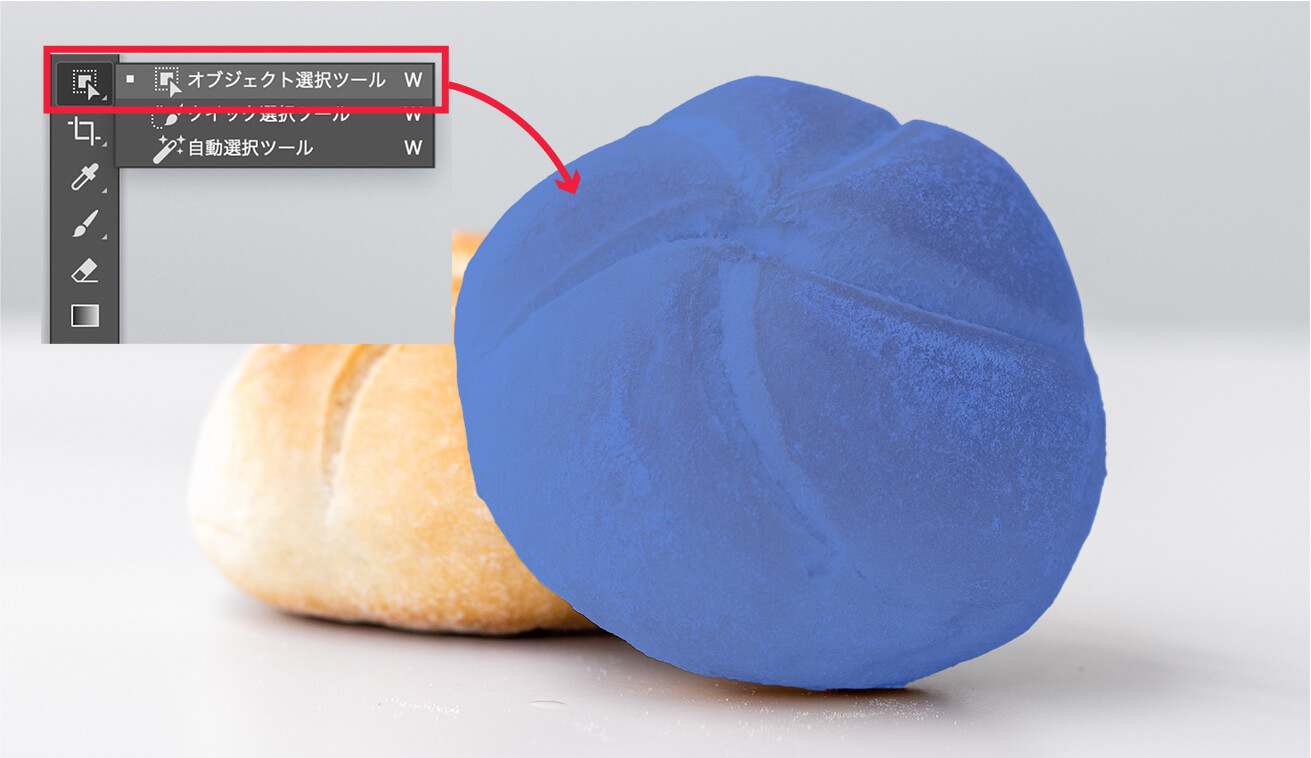
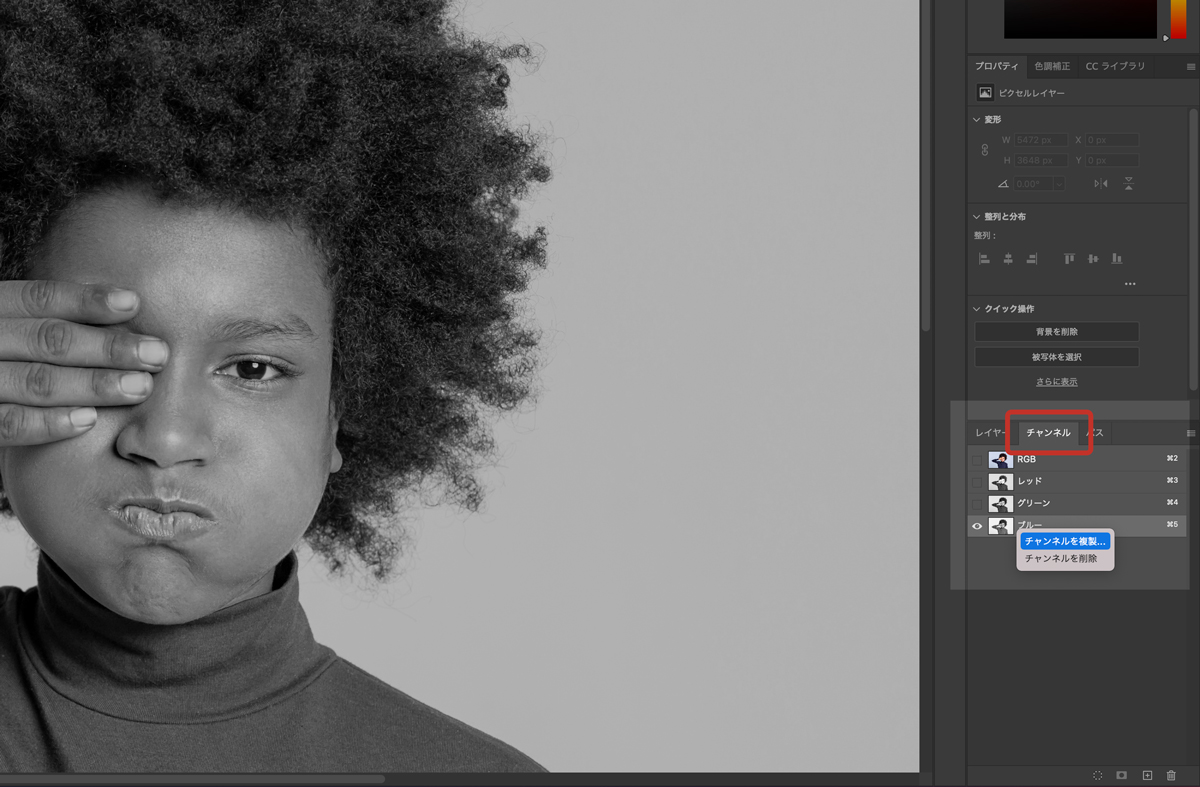
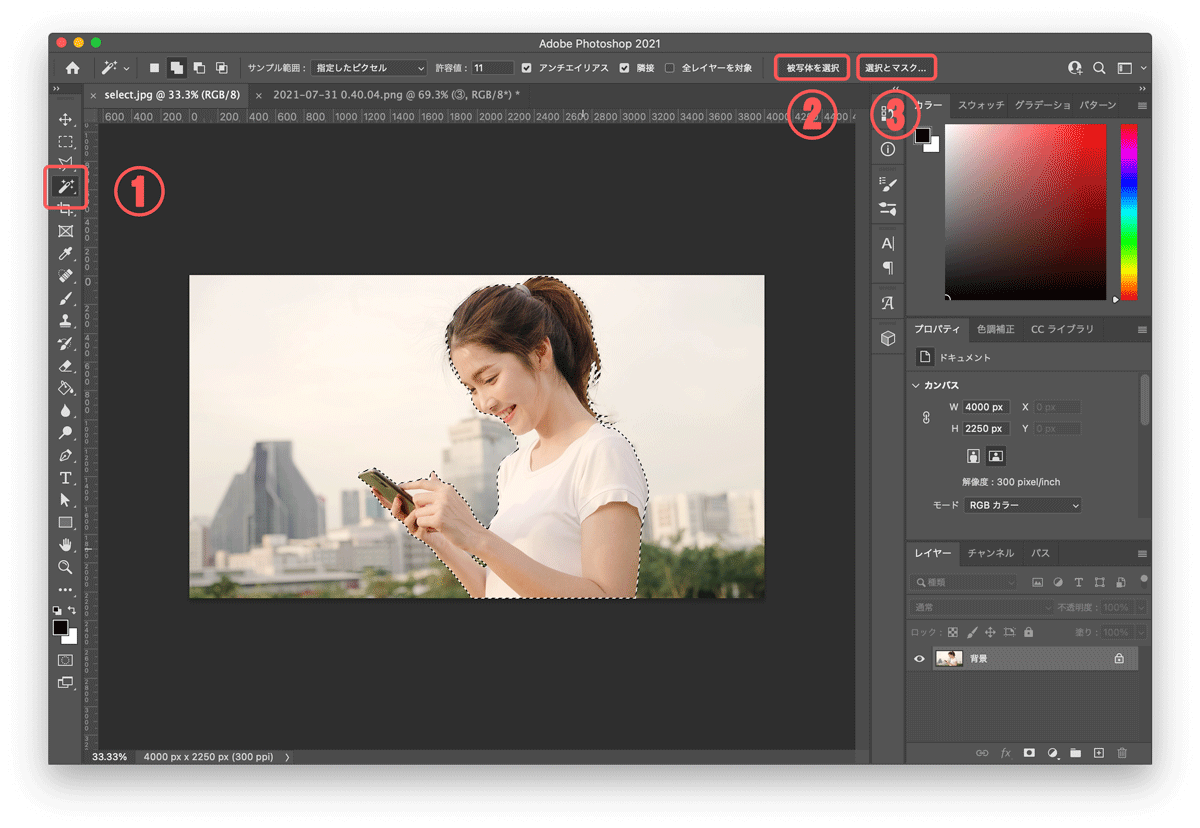
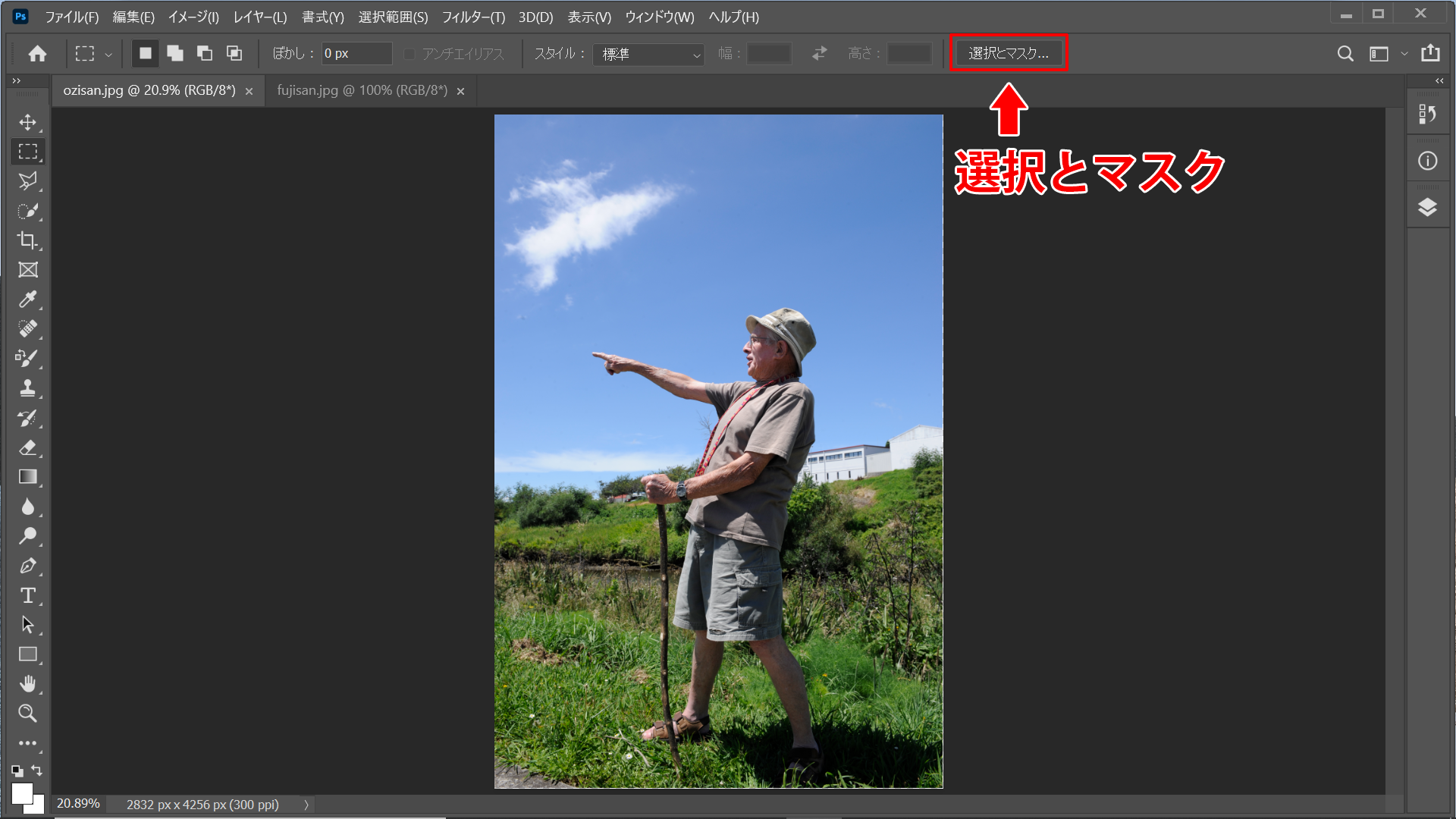
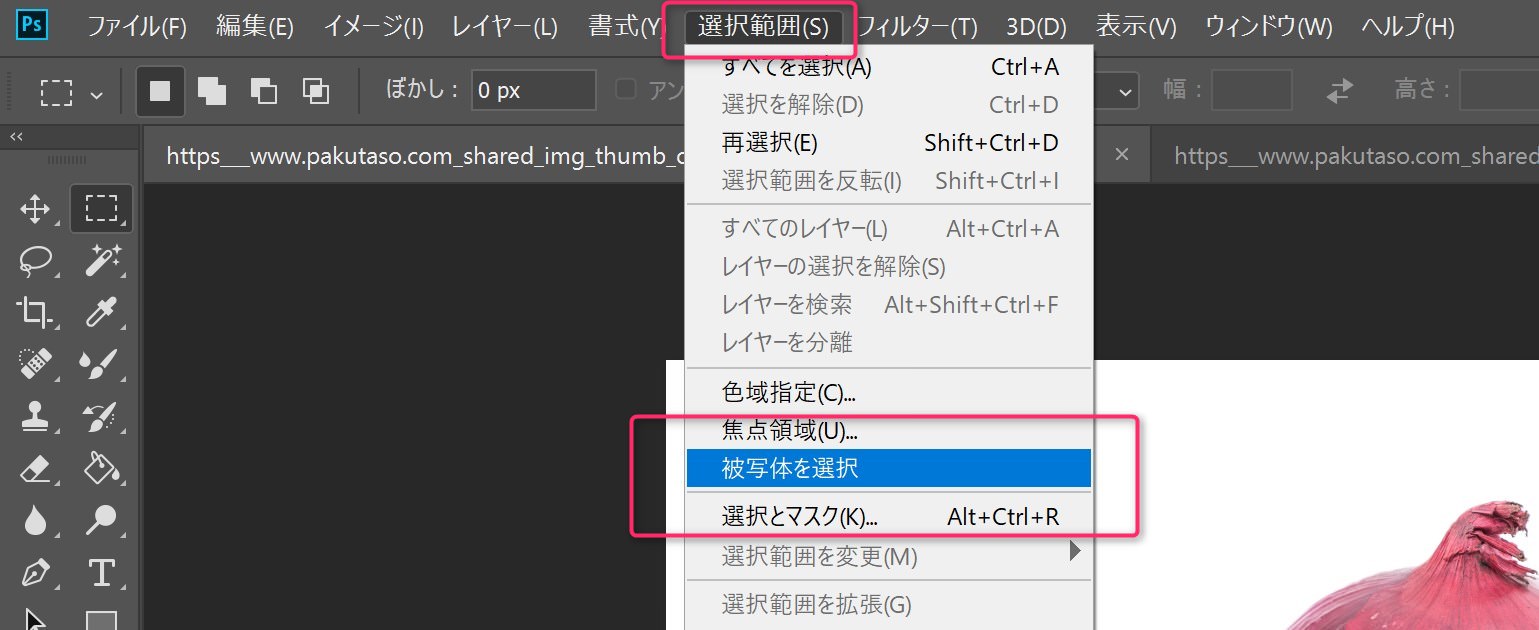
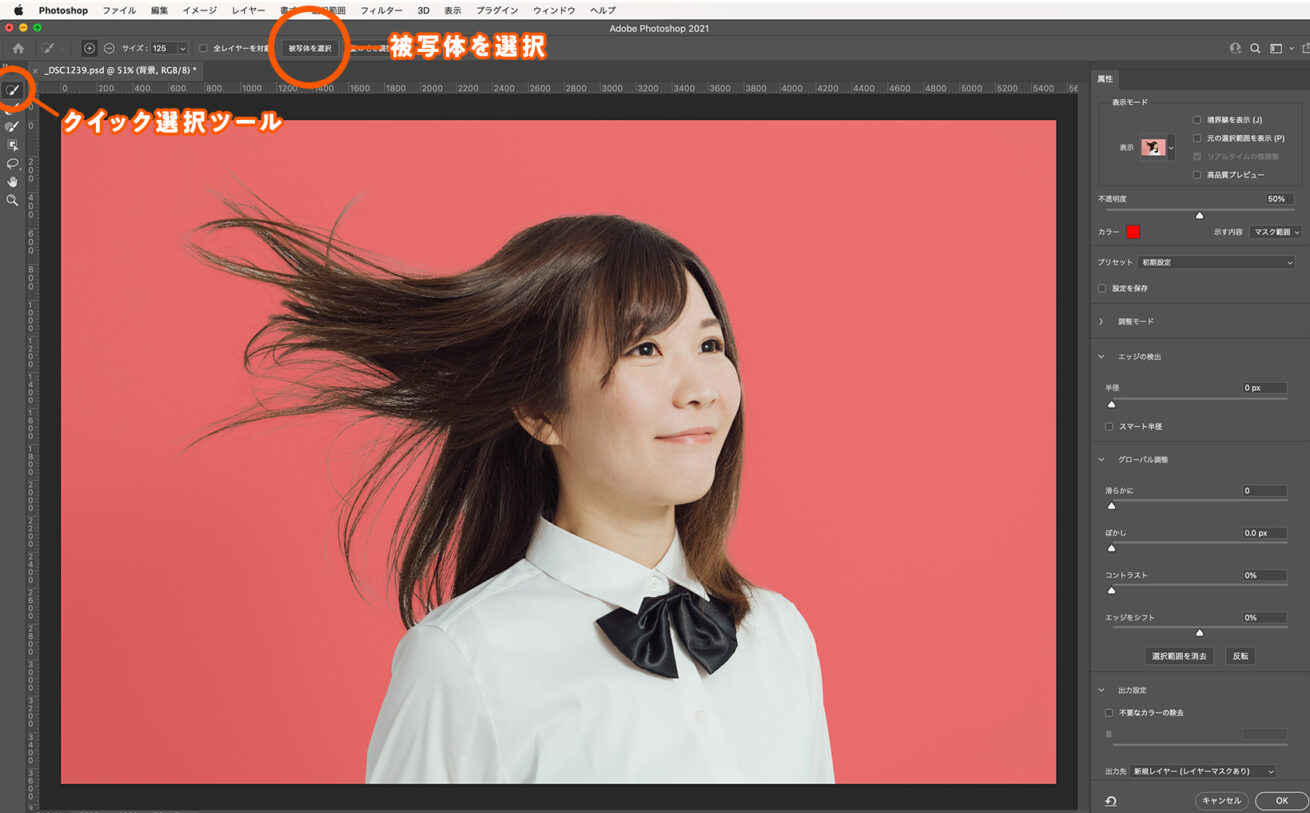
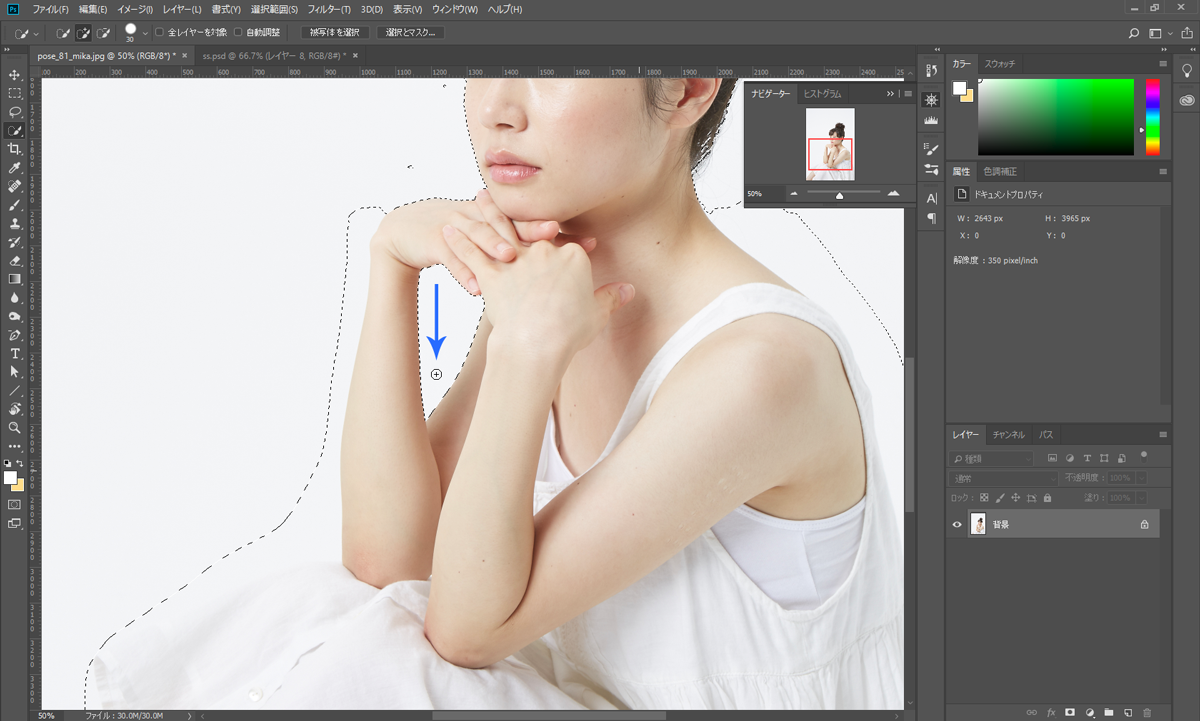
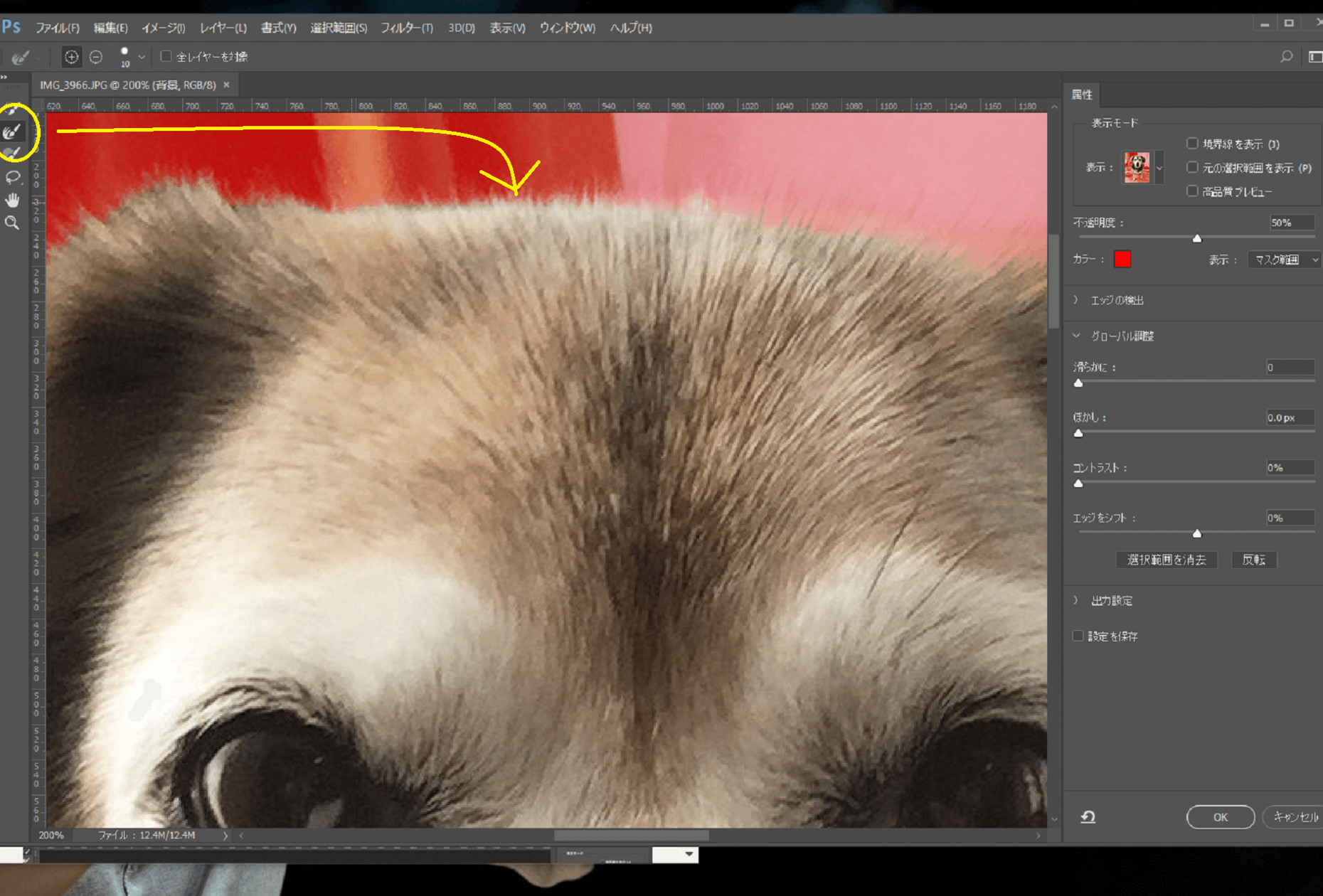
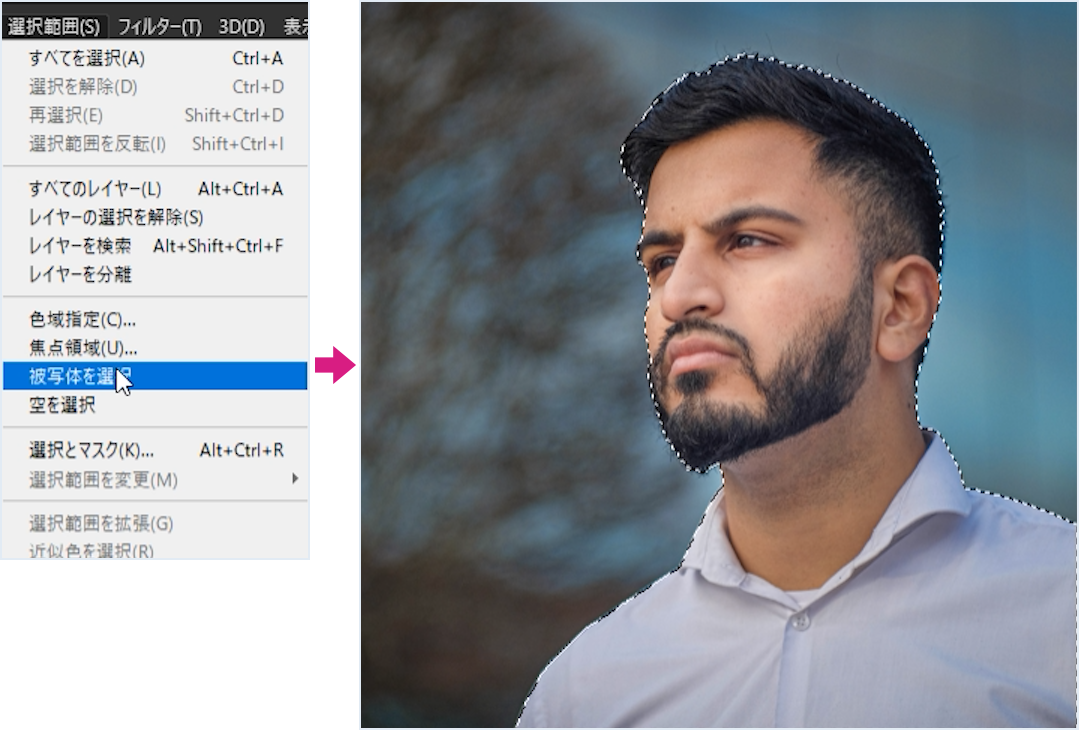
おおまかな流れ 切り抜き作業を「選択とマスク」ワークスペースを使って行うには、次のような手順で進めます。 1「選択とマスク」ワークスペースに切り換える 2「クイック選択
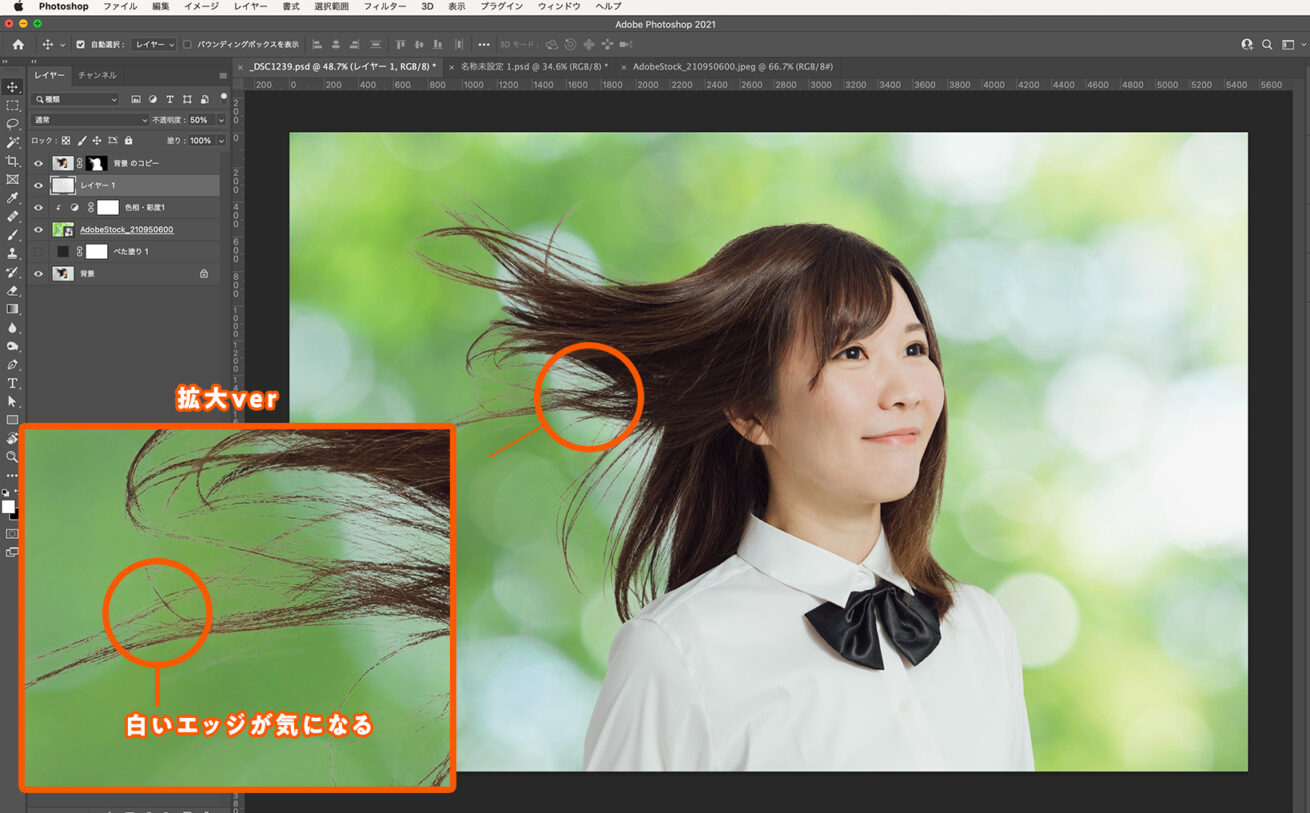
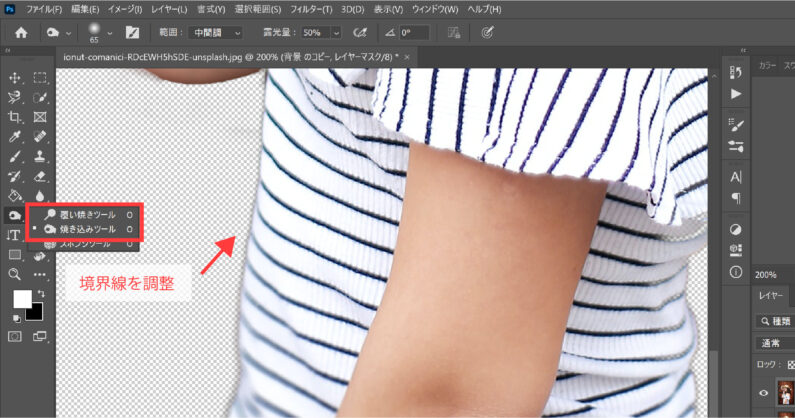
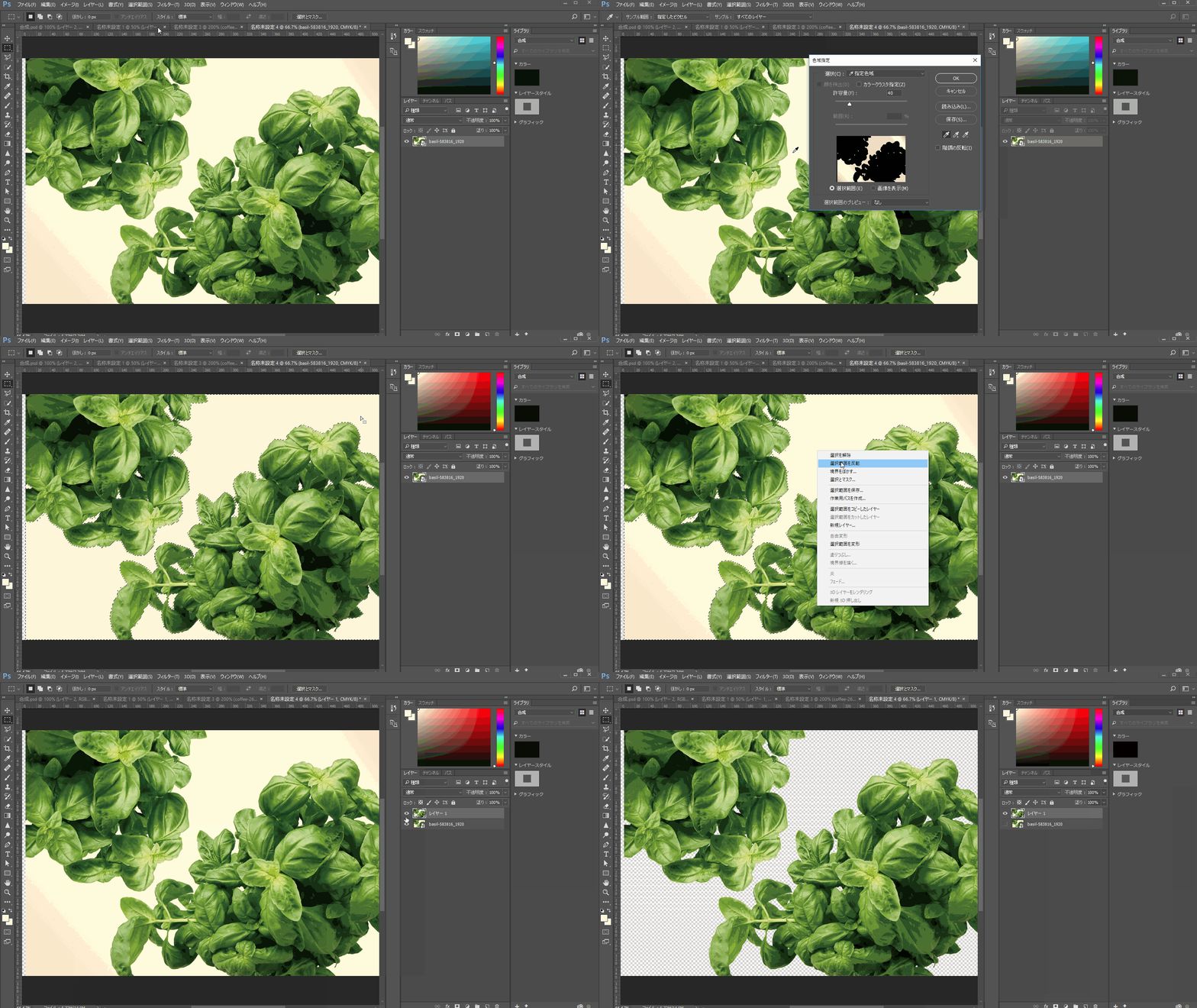
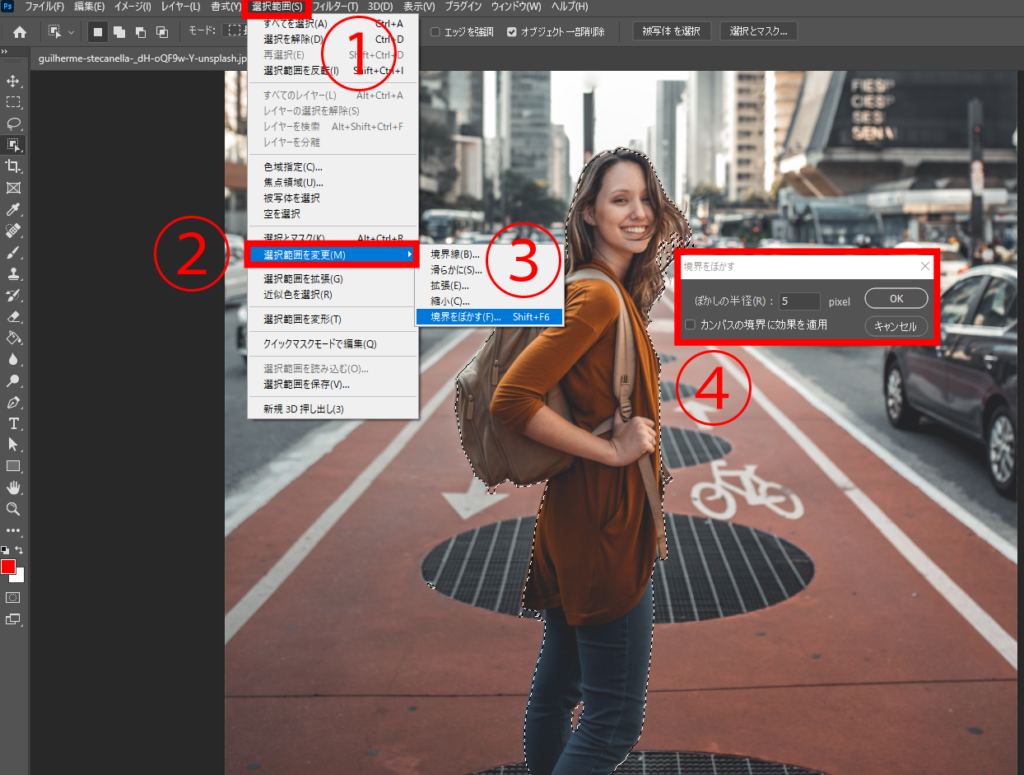
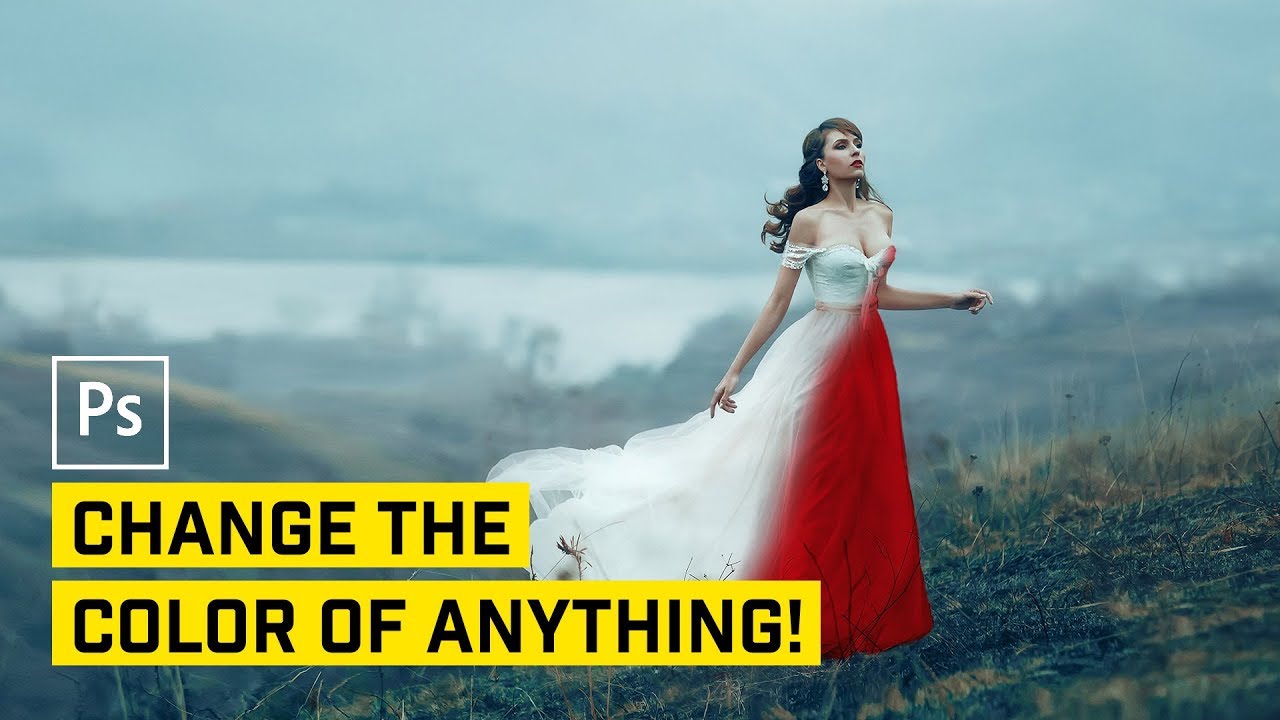
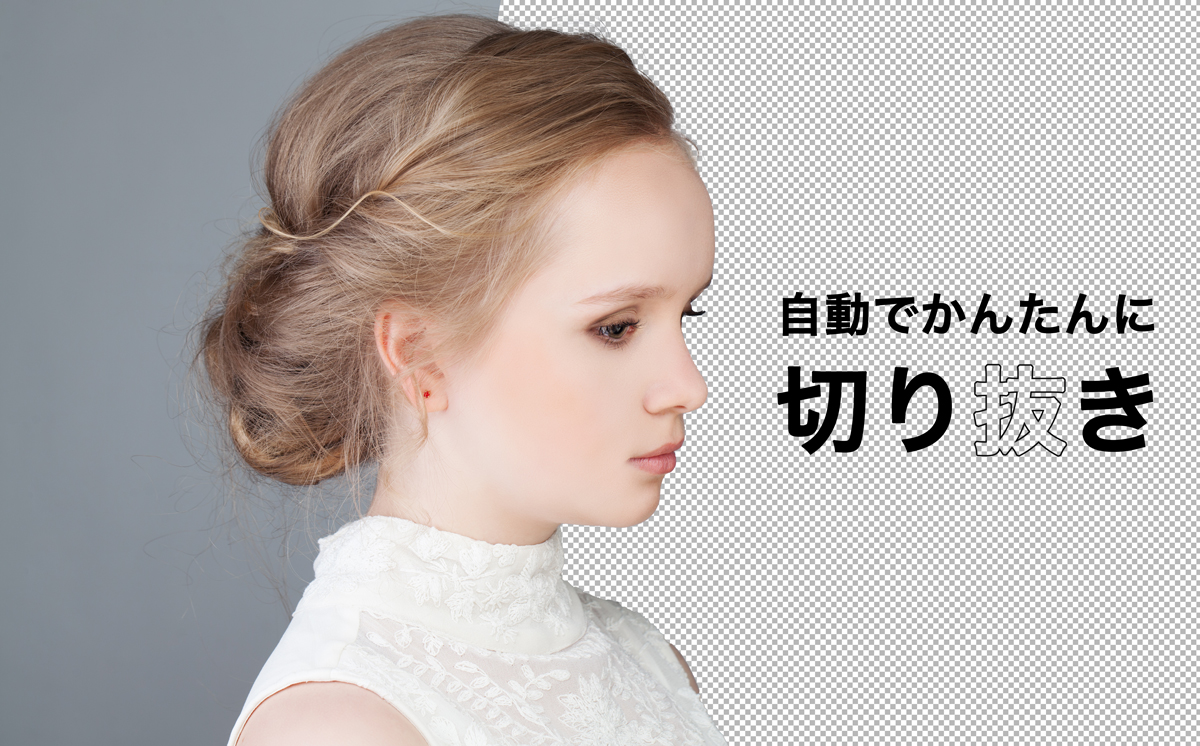
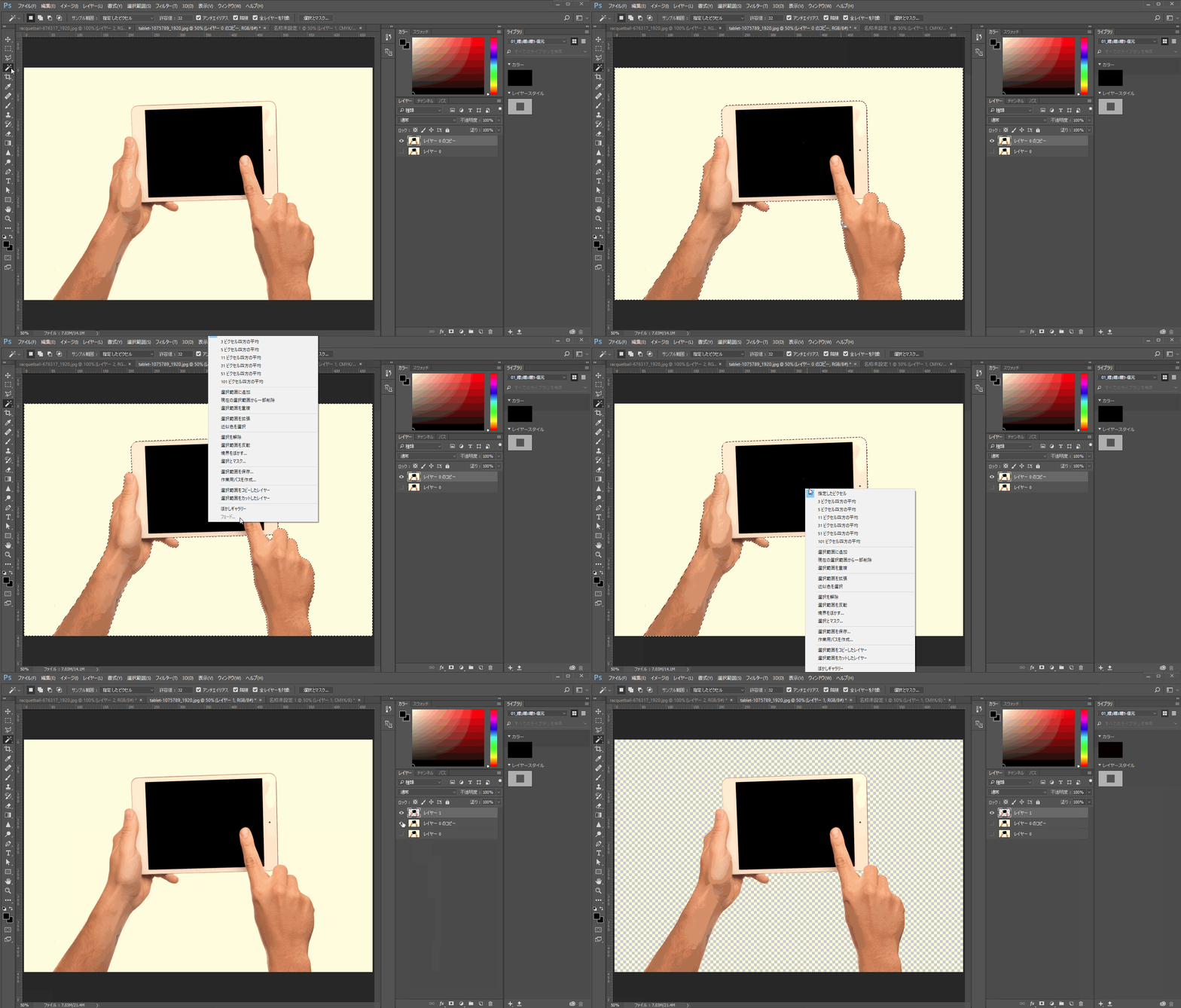
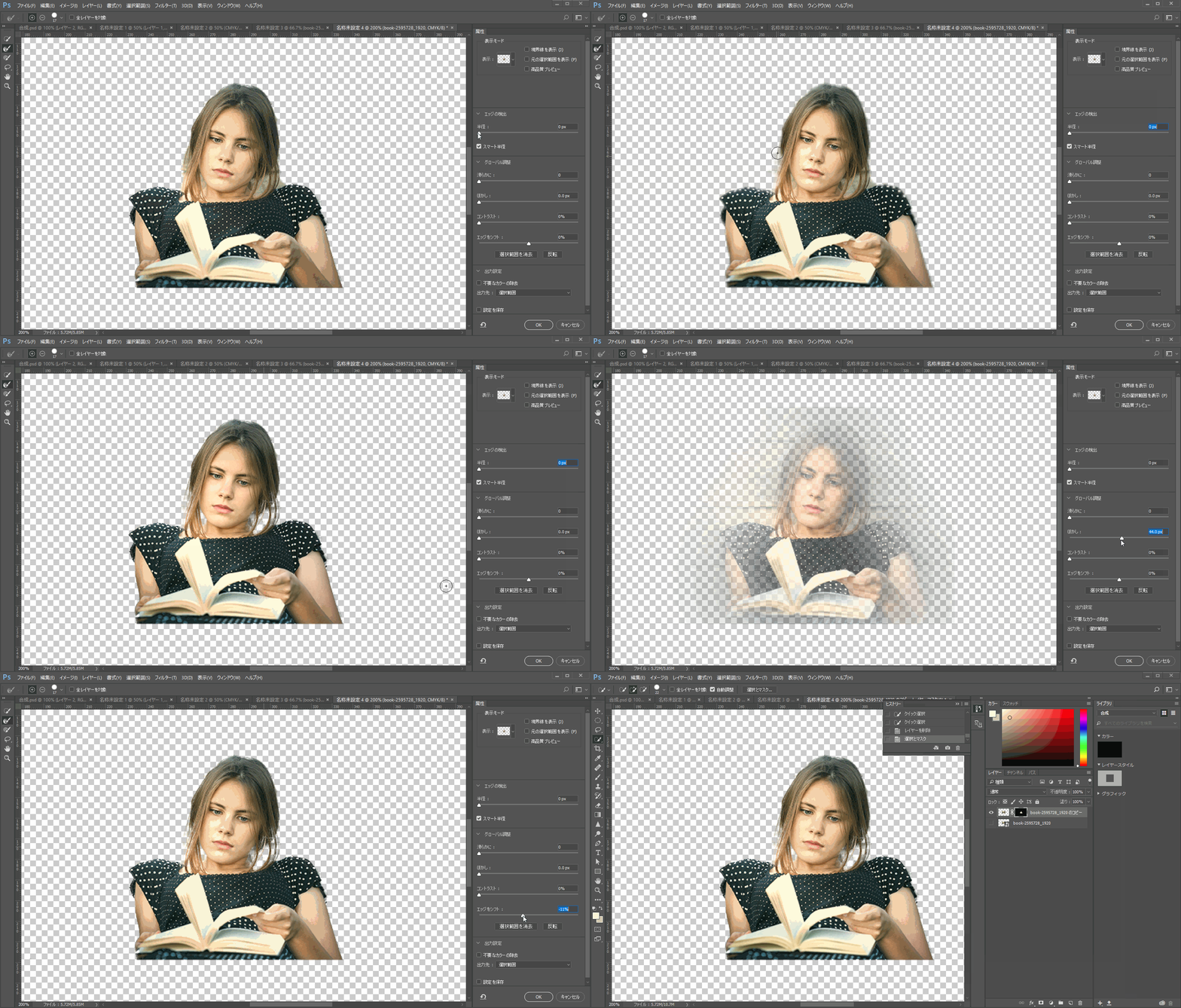
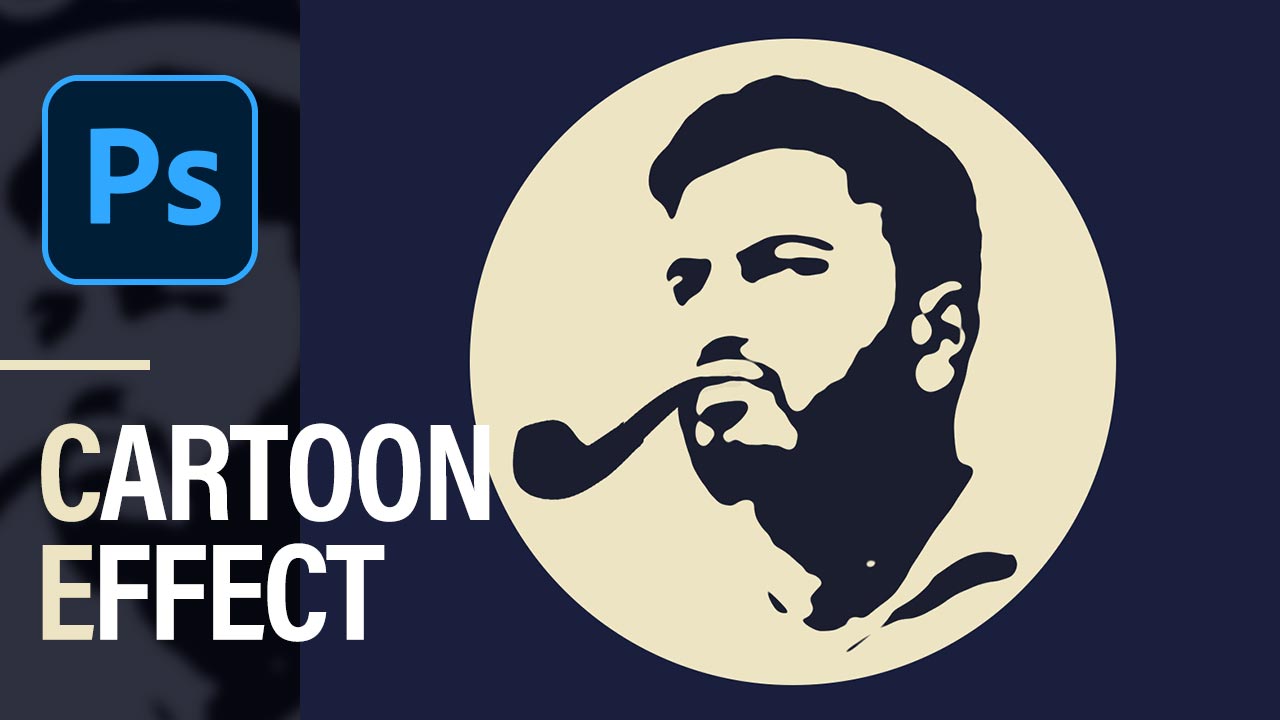
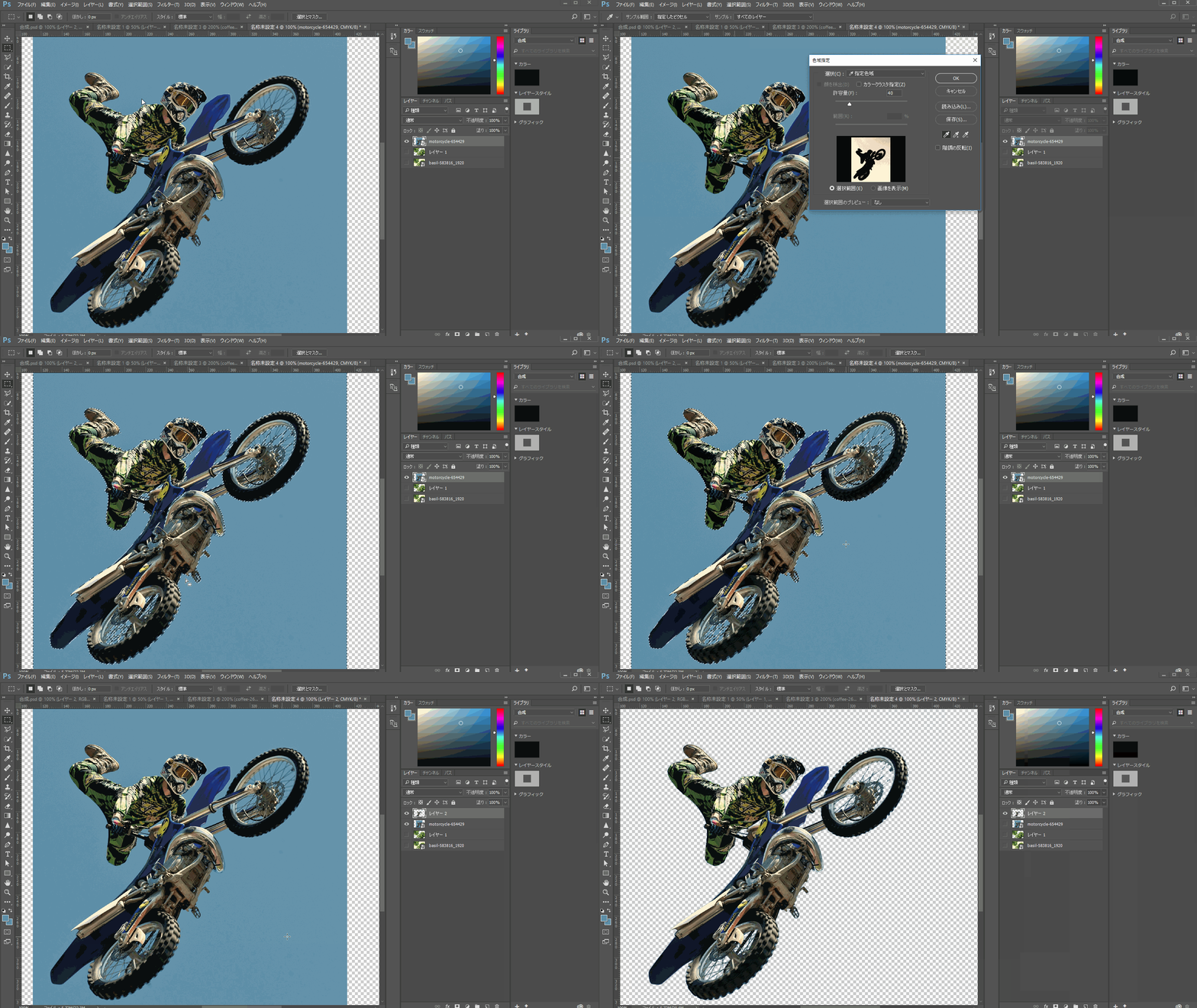
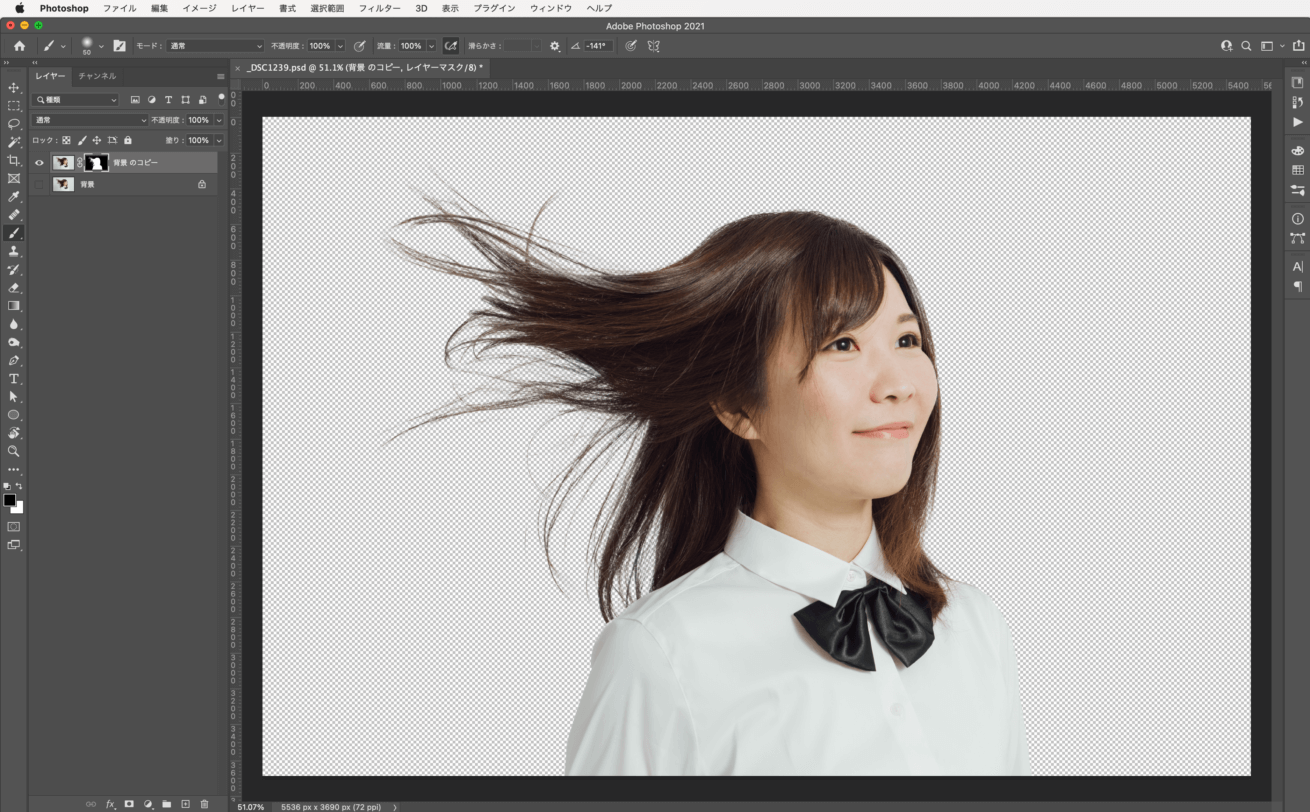
Photoshop 切り抜き 輪郭 ぼかし- 今回ははじめてトライする方にもわかりやすいように、画像の切り抜き方法をやさしく詳しく解説します! 今回使用しているPhotoshopのバージョンは、Adobe Photoshop CC 18 今回の記事では3つの切り抜き方法を解説しました。 方法1髪の毛のような複雑な写真を切り抜く方法 方法2境界線(コントラスト)がハッキリしている場合の切り抜き方法
Photoshop 切り抜き 輪郭 ぼかしのギャラリー
各画像をクリックすると、ダウンロードまたは拡大表示できます
 |  |  |
 |  |  |
 |  |  |
 |  |  |
「Photoshop 切り抜き 輪郭 ぼかし」の画像ギャラリー、詳細は各画像をクリックしてください。
 |  |  |
 |  |  |
 |  |  |
 |  |  |
「Photoshop 切り抜き 輪郭 ぼかし」の画像ギャラリー、詳細は各画像をクリックしてください。
 | 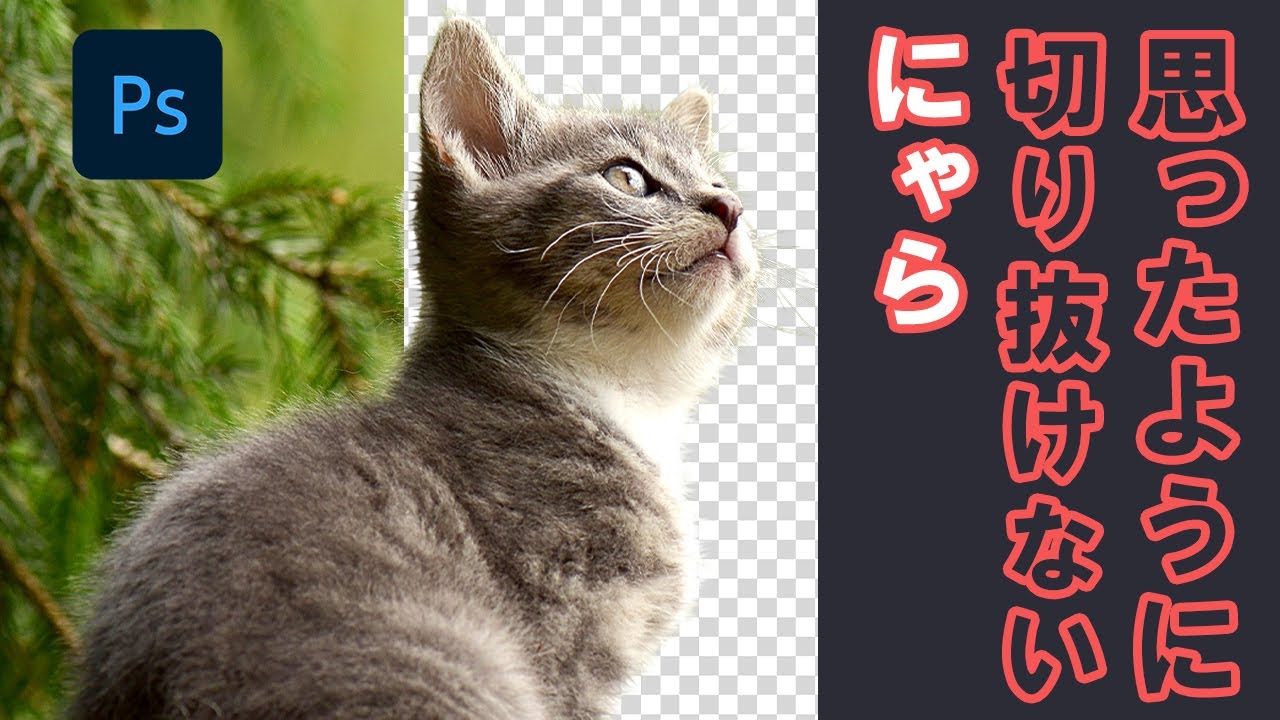 | 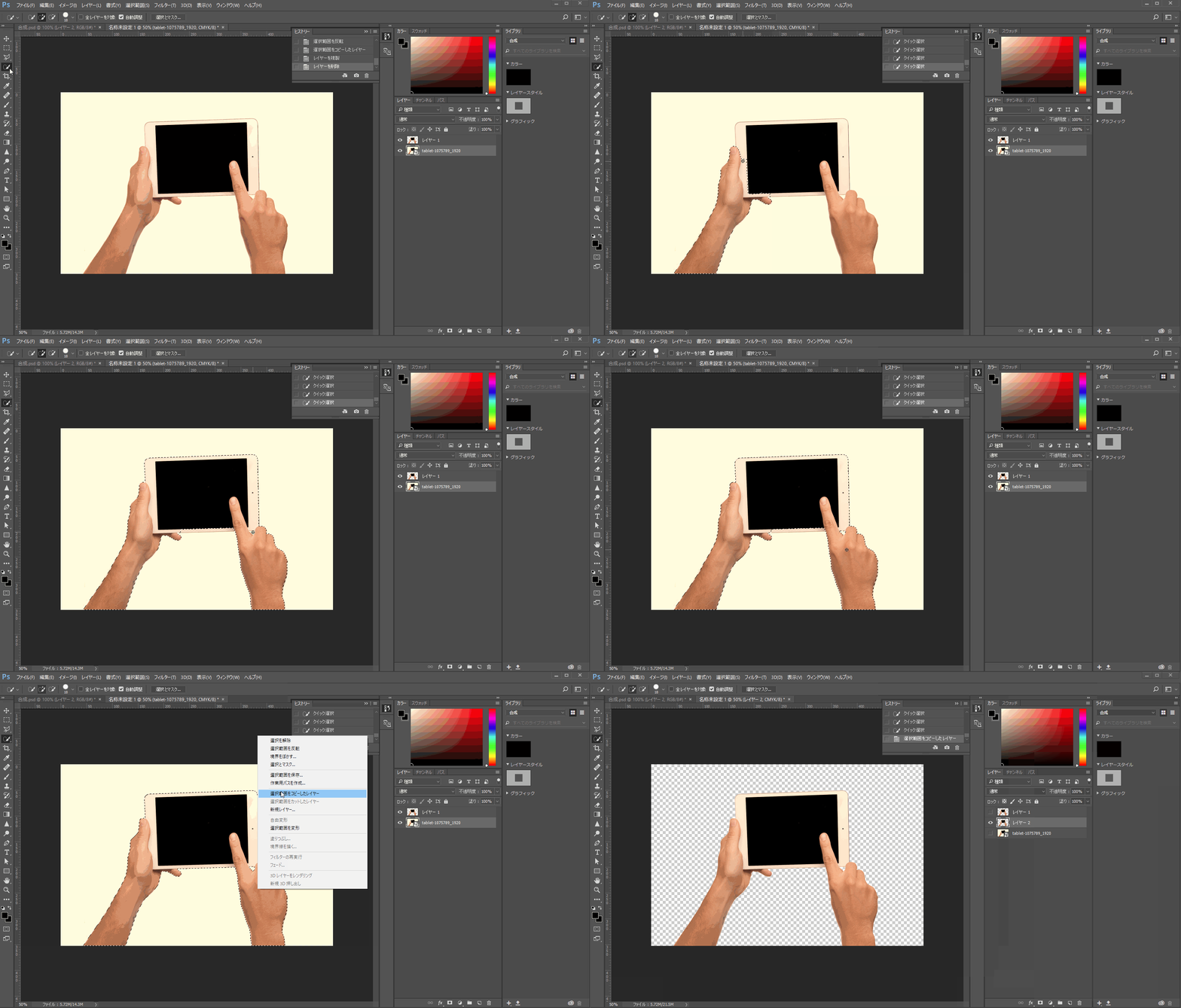 |
 |  | 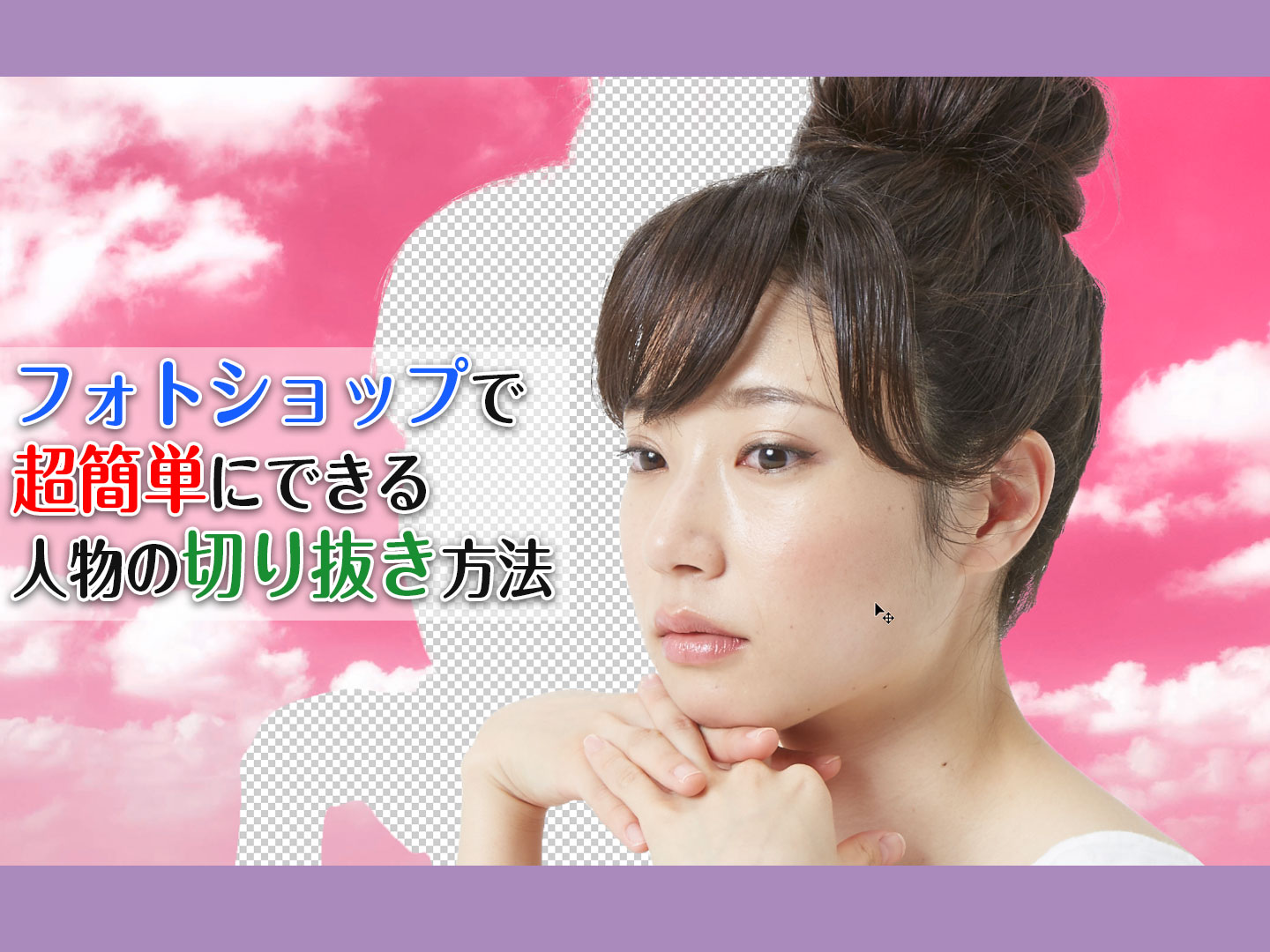 |
 |  |  |
 |  |  |
「Photoshop 切り抜き 輪郭 ぼかし」の画像ギャラリー、詳細は各画像をクリックしてください。
 |  |  |
 |  |  |
 |  |  |
 | ||
「Photoshop 切り抜き 輪郭 ぼかし」の画像ギャラリー、詳細は各画像をクリックしてください。
 |  |  |
 |  |  |
 |  | |
 |  |  |
「Photoshop 切り抜き 輪郭 ぼかし」の画像ギャラリー、詳細は各画像をクリックしてください。
 |  |  |
 |  |  |
 |  |  |
 |  | |
「Photoshop 切り抜き 輪郭 ぼかし」の画像ギャラリー、詳細は各画像をクリックしてください。
 |  |  |
 |  |  |
 |  |  |
 |  |  |
「Photoshop 切り抜き 輪郭 ぼかし」の画像ギャラリー、詳細は各画像をクリックしてください。
 |  |  |
 |  |  |
 |  |  |
 |  | |
「Photoshop 切り抜き 輪郭 ぼかし」の画像ギャラリー、詳細は各画像をクリックしてください。
 |  |  |
 |  | |
 |  |
今回はPhotoshopの ①ペンツールを使っての切り抜きのメリット・デメリット ②ペンツールを使って画像を切り抜く方法 ③向いている被写体・向いていない被写体など についてご Photoshopで画像を丸く切り抜く方法①|加工する写真の選択 まずPhotoshopを起動させ、 ファイル→開く から丸く切り抜く予定の画像を開きましょう。 今回はこの白い花を切
Incoming Term: photoshop 輪郭 切り抜き, photoshop 切り抜き 輪郭 ぼかし,


0 件のコメント:
コメントを投稿